Começar
A MyDronePT prepara os teus pedidos de autorização à AAN (Autoridade Aeronáutica Nacional) para levantamentos aéreos. Abre o formulário do e-AAN já preenchido; tu revês e carregas em Guardar.
A app nunca submete pedidos por ti. O pedido é uma declaração formal a uma entidade militar: és sempre tu que o revês, marcas "Tomei conhecimento" e o guardas no e-AAN.
Entrar (versão online)
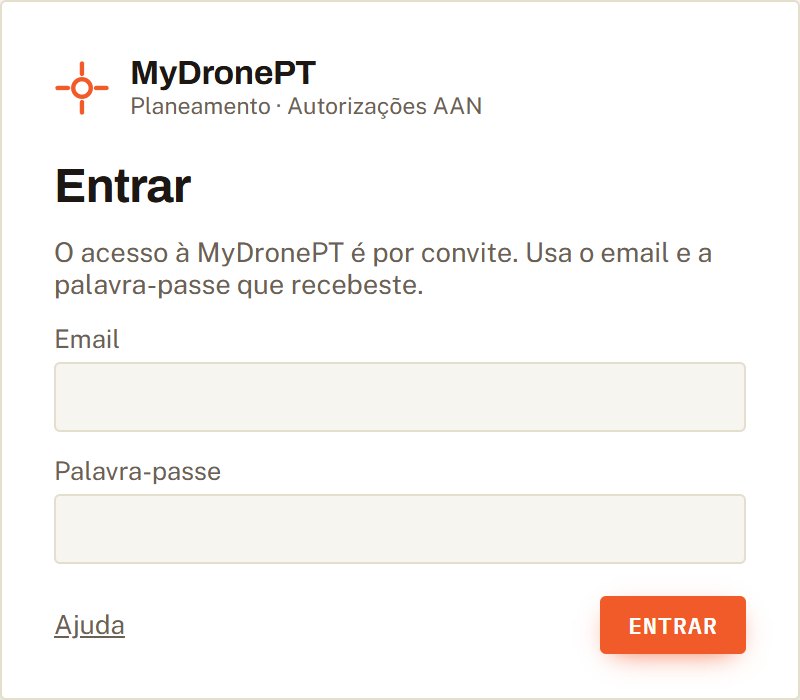
Na MyDronePT online o acesso é por convite: quem gere a app cria a tua conta e envia-te um email com o endereço e, à parte, uma palavra-passe temporária. Entra com eles; a sessão fica neste browser e renova-se sozinha.
- Email ou palavra-passe errados — confirma os dados que recebeste.
- Conta por ativar — entraste, mas o convite ainda não está feito para este email: pede-o a quem te deu acesso, ou usa Entrar com outra conta.
- Menu da conta — o ícone da pessoa, no topo do painel: mostra o email com que entraste e tem Perfil, Alterar palavra-passe e Sair.
- Alterar palavra-passe — na primeira entrada a app pede-te logo uma palavra-passe tua, em vez da temporária (pelo menos 8 caracteres).
- Sair — no menu da conta. Num computador partilhado, sai sempre no fim.
Na app instalada no teu computador (versão local) não há ecrã de entrada.
Primeira vez
- Instala a extensão MyDronePT no Chrome, no Edge ou no Firefox (ver A extensão do browser). É ela que lê os teus pedidos no e-AAN e preenche os formulários.
- Entra no e-AAN (imagensaereas.aan.pt) e abre a página Áreas. A extensão importa sozinha todos os teus pedidos e cria as zonas na app, com as listas de drones, pilotos e seguros da tua conta.
- Abre o Perfil (ícone no canto do painel) e confirma a equipa, a finalidade e, se pedes por capitania, os dados do operador e o email do aviso.
- Marca como recorrentes as zonas onde voas sempre. São essas que entram no Renovar todas.
O ecrã principal
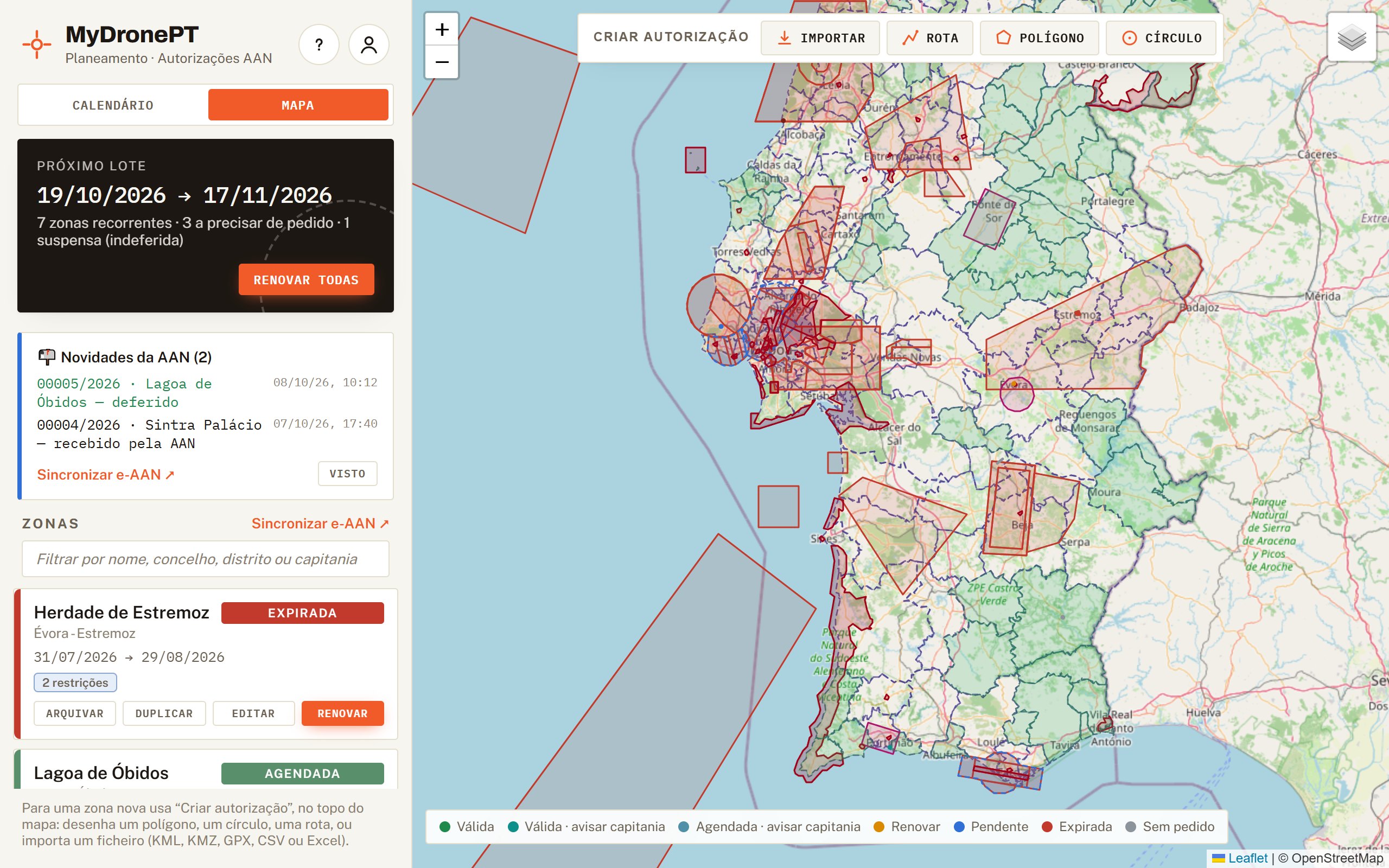
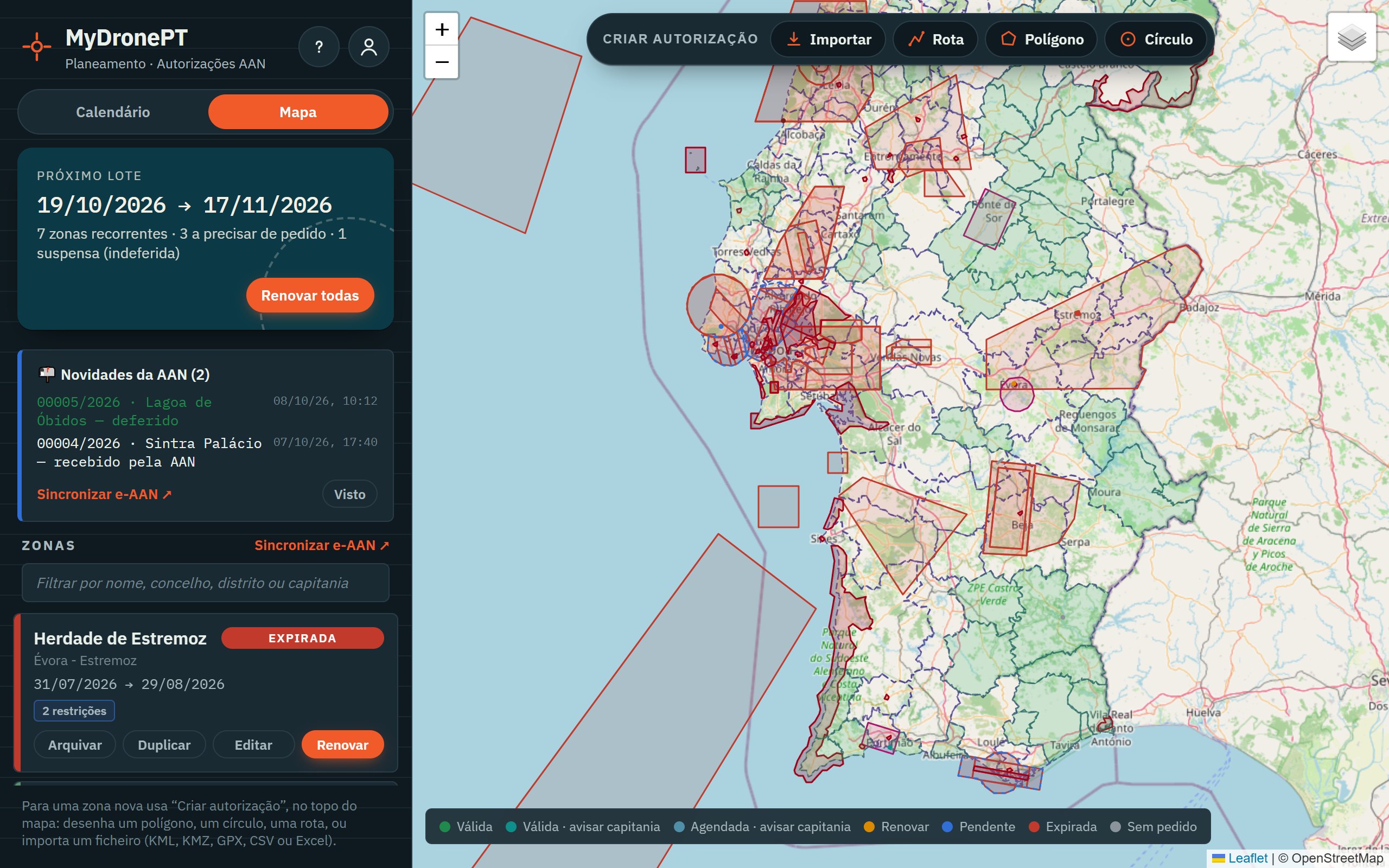
Tudo acontece num só ecrã: o painel mostra o que tens de fazer; o mapa mostra onde.
- Calendário / Mapa — no topo do painel, alterna a área grande entre o mapa e o calendário do ano.
- Próximo lote — o cartão escuro: quando é o próximo pedido conjunto e quantas zonas precisam dele (ver Próximo lote).
- Novidades da AAN — emails da AAN (receção, deferimento, indeferimento) e o estado da sincronização.
- Zonas — um cartão por zona, com o estado, as datas e as ações. O filtro procura por nome, concelho, distrito ou capitania.
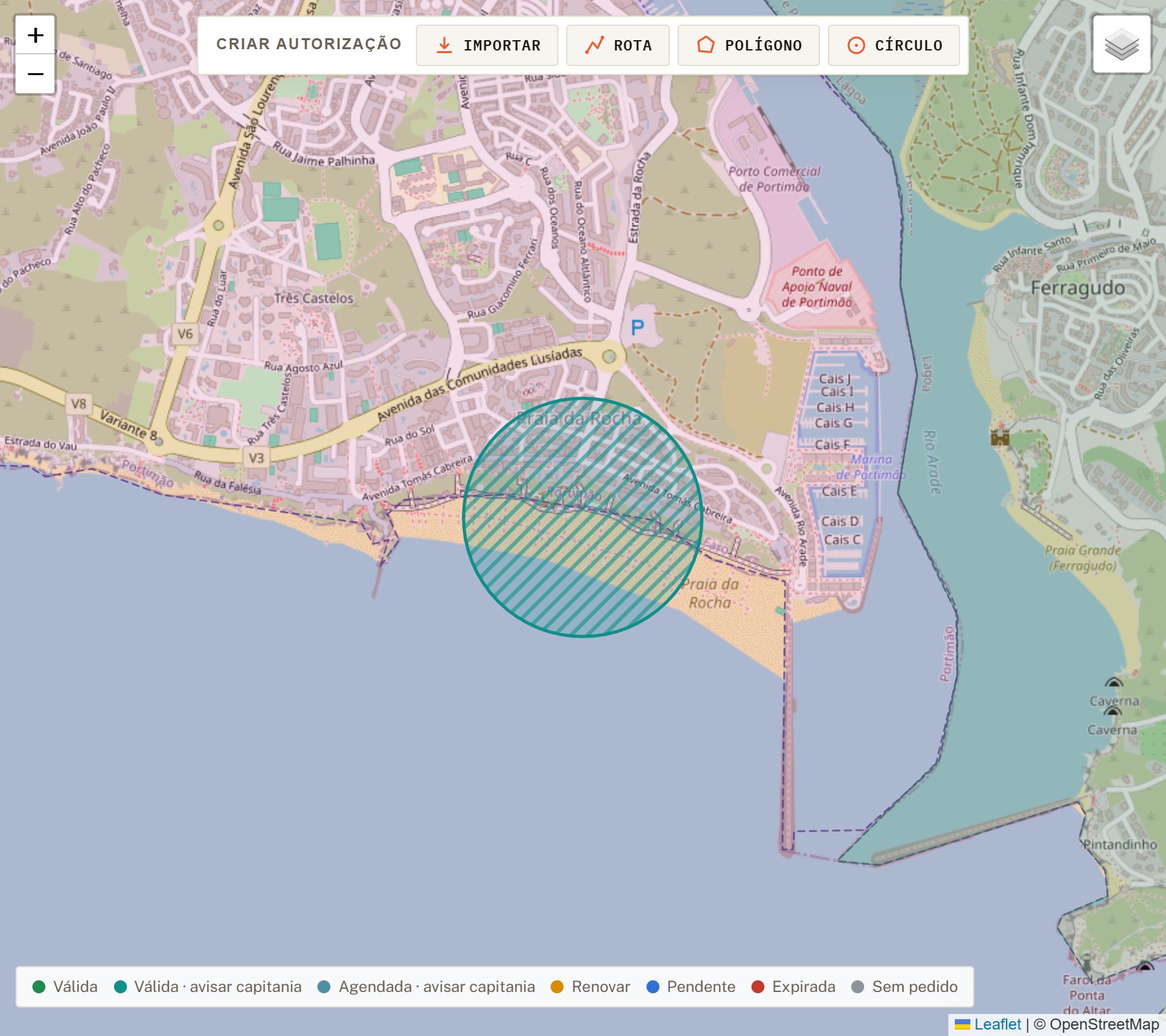
- Criar autorização — a barra no topo do mapa para desenhar ou importar uma zona nova.
- Legenda — por baixo do mapa, a cor de cada estado.
- ? e Perfil — no canto do painel: o ? abre este manual; o ícone da pessoa abre o Perfil.
Filtrar e arquivar
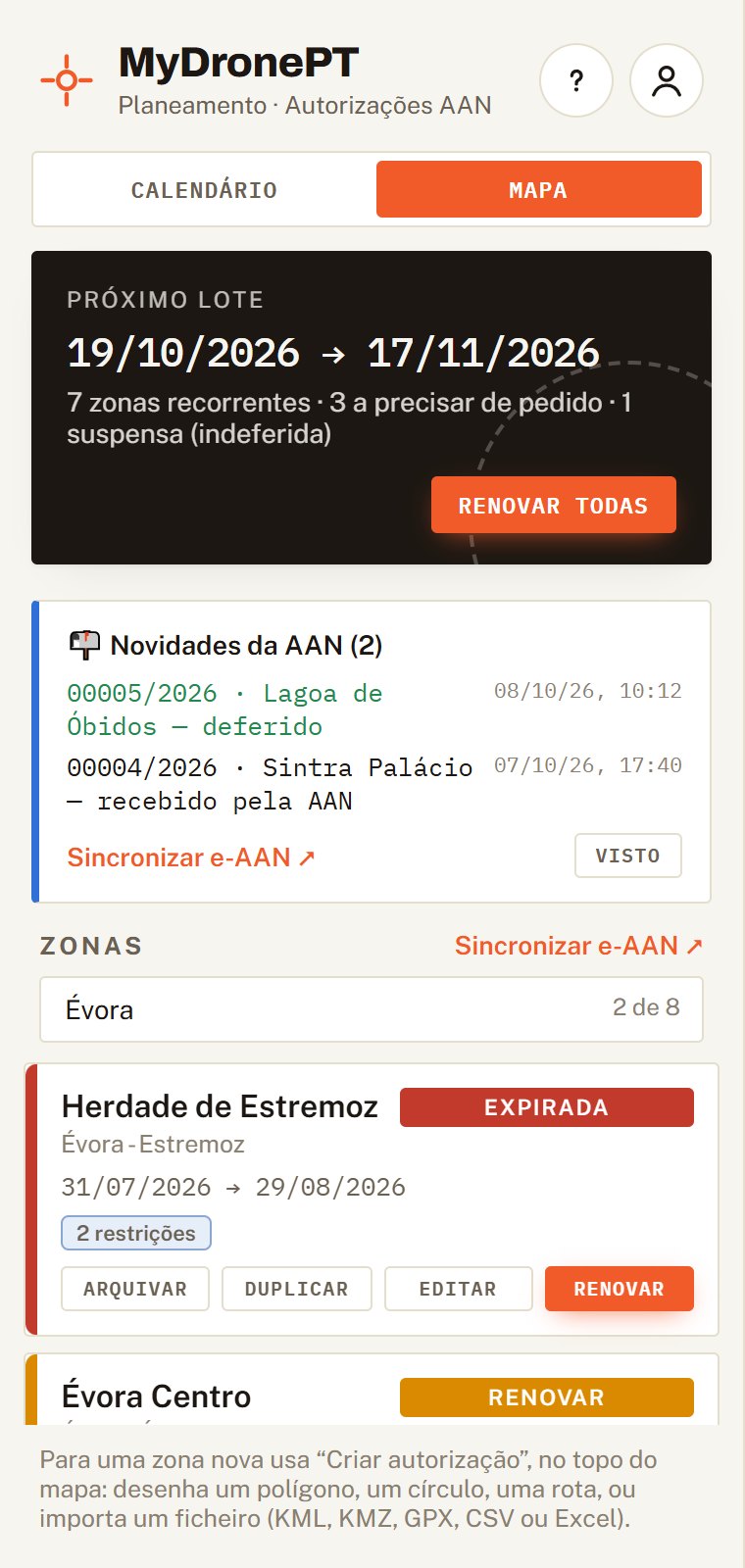
Com muitas zonas, usa o filtro por cima da lista: "Évora" mostra as zonas do distrito e do concelho de Évora; "Portimão" mostra também as que se pedem pela Capitania de Portimão.
Trabalhos que já acabaram ficam em Arquivadas, no fim da lista. Saem do lote e do mapa, mas podes restaurá-los a qualquer momento.
Estados das zonas
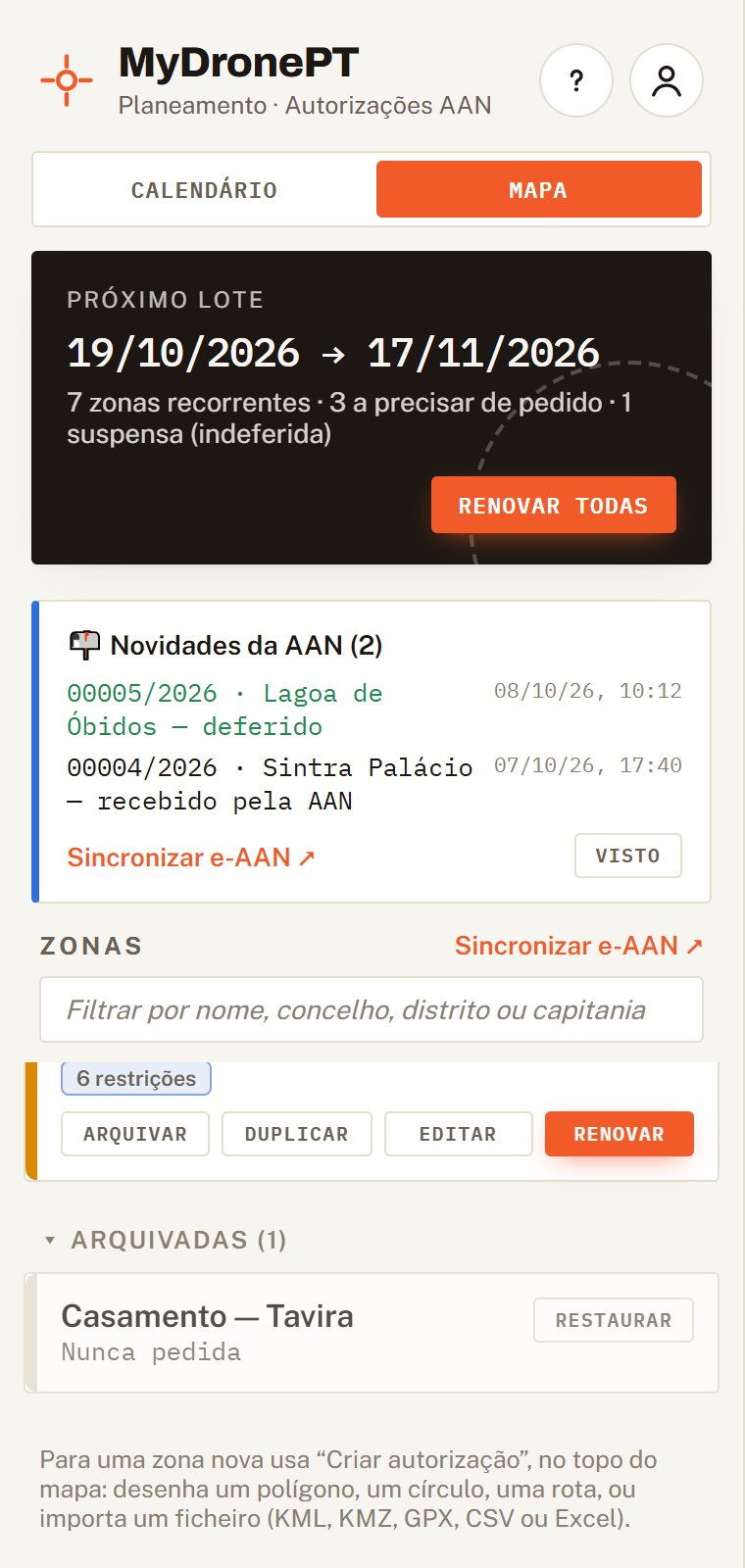
A cor de cada zona — no cartão, na barra lateral do cartão e no mapa — diz em que ponto está a autorização.
| Estado | O que quer dizer | O que fazer |
|---|---|---|
| Válida | Autorização em vigor, longe do fim. | Nada. O cartão diz até quando pedir a seguinte. |
| Válida · avisar capitania | Em vigor numa zona de praia ou mar. | Avisar a capitania antes de voar. |
| Renovar | Faltam menos de 12 dias para o fim. | Pedir já o período seguinte (10 dias de antecedência + 2 de margem). |
| Expirada | A última autorização já acabou. | Pedir de novo. |
| Pendente | Pedido feito, à espera da decisão da AAN. | Esperar. Ainda o podes apagar no e-AAN. |
| Agendada | Deferida, mas ainda não começou. | Nada. |
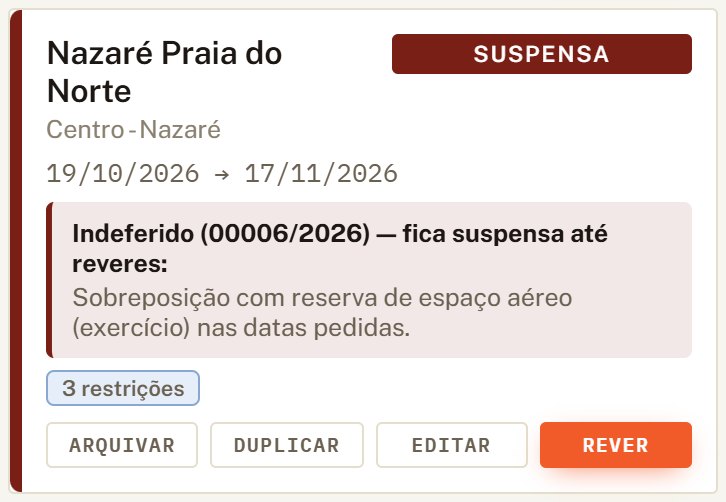
| Suspensa | O último pedido foi indeferido. | Ler o motivo, corrigir e pedir de novo. |
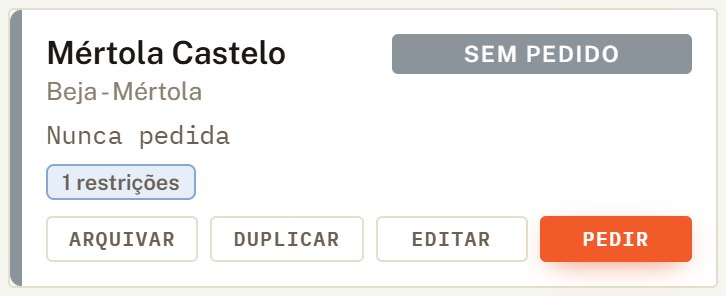
| Sem pedido | Zona desenhada na app, nunca pedida. | Pedir. |
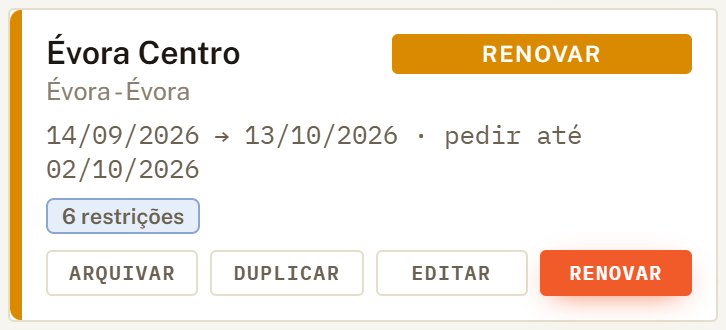
Renovar
As datas da autorização atual e, a seguir, pedir até: o último dia para pedir a seguinte sem ficar sem autorização.
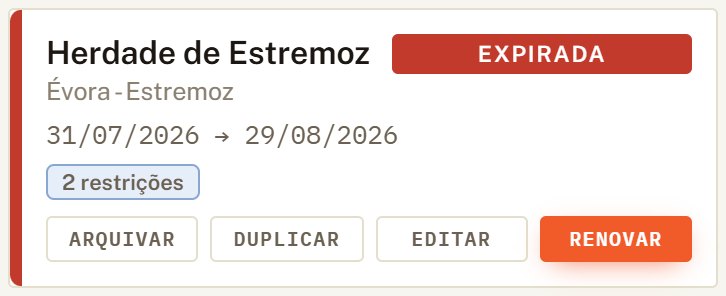
Expirada
Entra no próximo lote se for recorrente. A etiqueta 2 restrições diz quantas restrições da AAN a área toca (passa o rato para as ver).
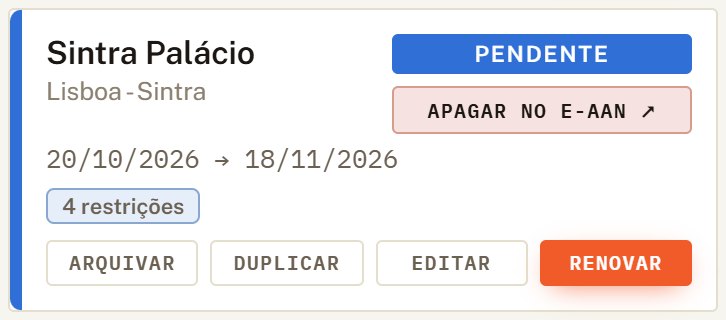
Pendente
Enquanto a AAN não decide, o pedido ainda se pode apagar: Apagar no e-AAN ↗ abre a página Áreas, onde o apagas (caixote do lixo). A app nunca apaga por ti.
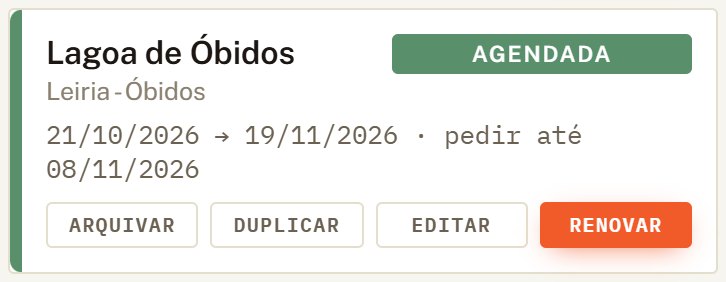
Agendada
Já deferida para datas futuras. Se a zona tem o período atual e o seguinte, o cartão mostra uma linha por período.
Suspensa
Mostra o motivo do indeferimento (do e-AAN ou do email da AAN). Sai do Renovar todas até reveres: Rever abre a zona para corrigir antes do pedido.
Sem pedido
Zona desenhada ou importada na app. O botão principal diz Pedir em vez de Renovar.
O cartão de uma zona
Cada cartão tem sempre os mesmos botões, no mesmo sítio. Quando uma ação não se aplica, o lugar dela fica vazio.
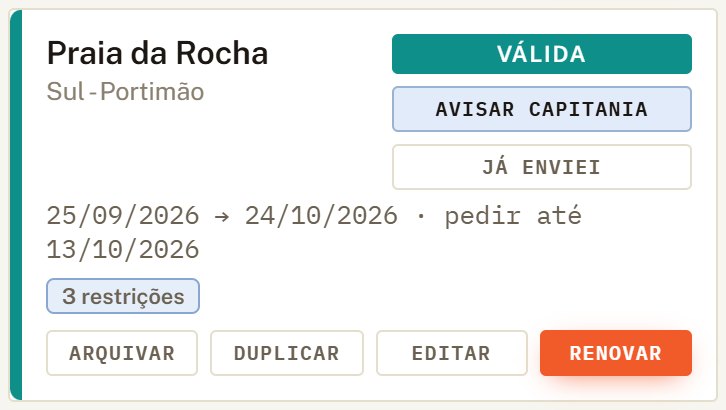
- Arquivar — tira a zona da lista e do lote (fica em Arquivadas).
- Duplicar — cria uma zona nova a partir desta (mesma área, para ajustares).
- Editar — muda os dados da zona (ver Editar).
- Renovar / Pedir — abre o resumo do pedido (ver Pedir ou renovar).
- Avisar capitania — abre o aviso à capitania (zonas de praia ou mar com autorização). Depois de enviado passa a Capitania avisada ✓.
- Já enviei — se avisaste a capitania por outro meio (outro email, telefone), marca o aviso como feito.
- Apagar no e-AAN ↗ — só nos pedidos pendentes.
Carregar no cartão centra o mapa na zona. Um ✎ junto ao nome indica que mudaste a área depois do último pedido: o próximo pedido leva a área nova.
Próximo lote e Renovar todas
As zonas recorrentes renovam juntas, com o mesmo início. Assim os ciclos ficam alinhados e tratas de tudo numa só vez por mês.
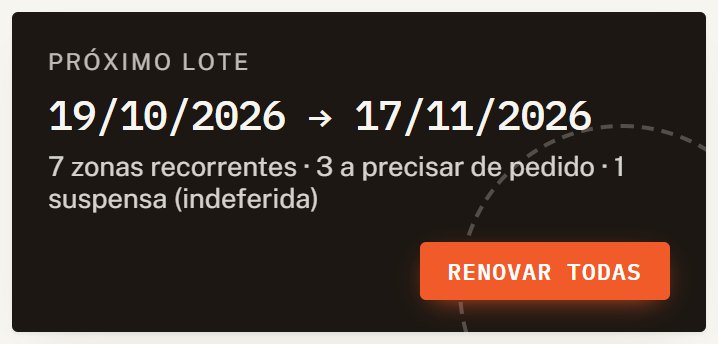
- Início do lote: o dia a seguir à validade que acaba primeiro, mas nunca antes de hoje + 10 dias.
- Fim: 30 dias depois (nunca passa de 31 de dezembro).
- Entram: zonas recorrentes a menos de 12 dias do fim, expiradas ou nunca pedidas.
- Ficam de fora: pendentes, agendadas, válidas e suspensas.
Renovar todas abre a lista das zonas do lote. Carregas em Abrir ↗ em cada uma: o e-AAN abre já preenchido com as datas do lote, e tu guardas. Uma zona de cada vez, porque cada pedido é teu.
Limite de pedidos por dia
A AAN aceita por dia 3 pedidos a operadores hobby e 10 a profissionais (contam também os pontuais); acima disso recusa. Escolhe o teu tipo em Perfil → Equipa por omissão → Tipo de operador na AAN (hobby por omissão). Com mais zonas no lote do que o limite, o lote mantém o mesmo início e os pedidos repartem-se por dias seguidos: Renovar todas mostra os de hoje, os de amanhã ficam à espera. Para todos terem os 10 dias de antecedência, o lote abre mais cedo — cada zona mostra o "pedir até" do seu dia. Depois de pedires os de hoje e sincronizares com o e-AAN, amanhã a app mostra os seguintes.
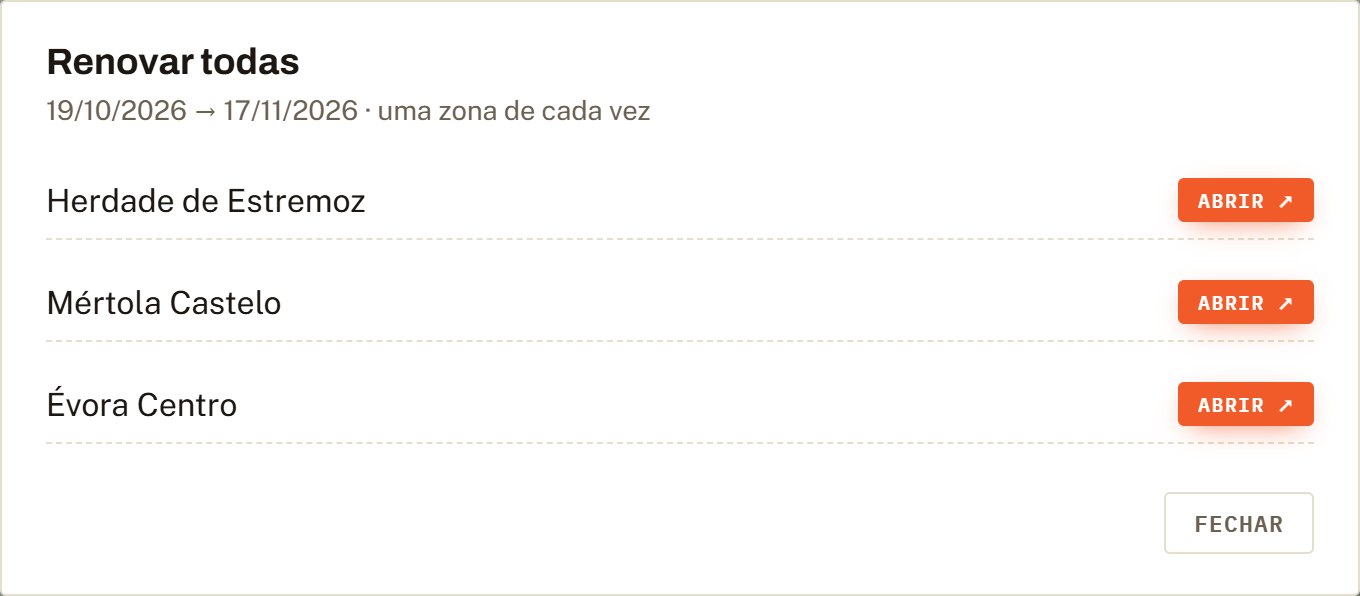
Para pedir já o período seguinte de uma só zona, usa o Renovar do cartão dessa zona. Para trabalhos pontuais, desmarca Recorrente na zona: deixa de entrar no lote.
Pedir ou renovar no e-AAN
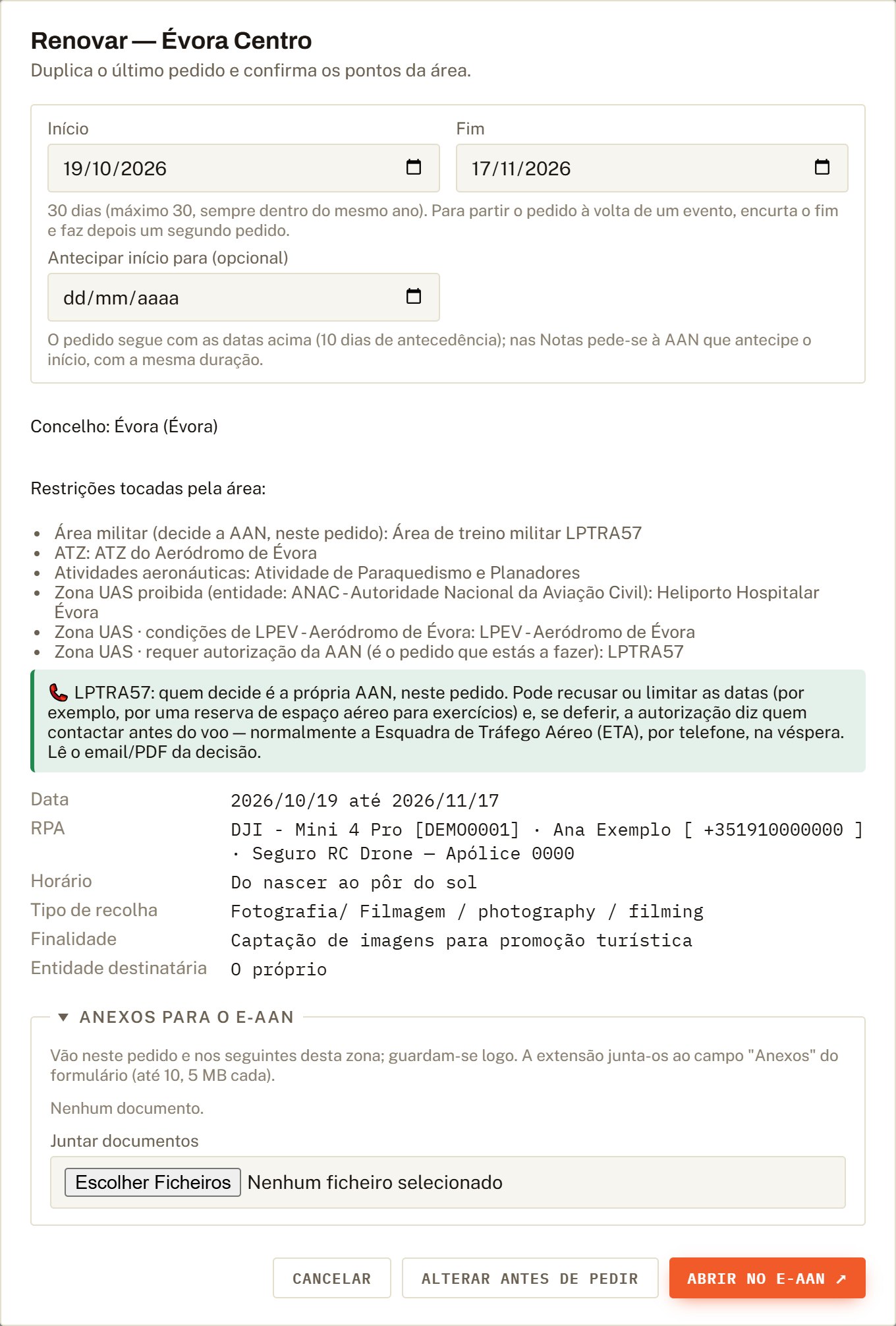
Renovar ou Pedir mostra primeiro um resumo do pedido. Confirma, e a app abre o e-AAN preenchido.
O que podes ajustar
- Início e fim — por omissão, o início mais cedo possível (hoje + 10 dias) e 30 dias de validade. Podes encurtar o fim, por exemplo para partir o pedido em dois à volta de um evento ou NOTAM.
- Antecipar início (opcional) — o pedido segue com as datas normais e as notas pedem à AAN que antecipe o início, com a mesma duração. A decisão é da AAN; se aceitar, a app adota as datas novas ao sincronizar.
- Anexos para o e-AAN — documentos (PDF, imagens, Word, Excel, KML; até 10, de 5 MB cada) que a extensão junta ao campo Anexos em todos os pedidos desta zona.
- Alterar antes de pedir — abre a zona para mudar a área ou os dados antes deste pedido.
Restrições tocadas pela área
A app cruza a área com as camadas da AAN e da ANAC: áreas militares, ATZ e CTR, atividades aeronáuticas, zonas UAS proibidas ou condicionadas. Quando quem decide é a própria AAN (áreas militares), a caixa verde explica que a autorização pode vir com limites de datas e com um contacto para ligar antes do voo.
No e-AAN
- Carrega em Abrir no e-AAN ↗. Abre-se o e-AAN com o formulário preenchido: datas, drone, piloto, seguro, horário, finalidade e os pontos da área.
- Revê tudo. Marca Tomei conhecimento.
- Carrega em Guardar. Ao voltar à página Áreas, a extensão sincroniza e a zona passa a Pendente.
Criar uma zona nova
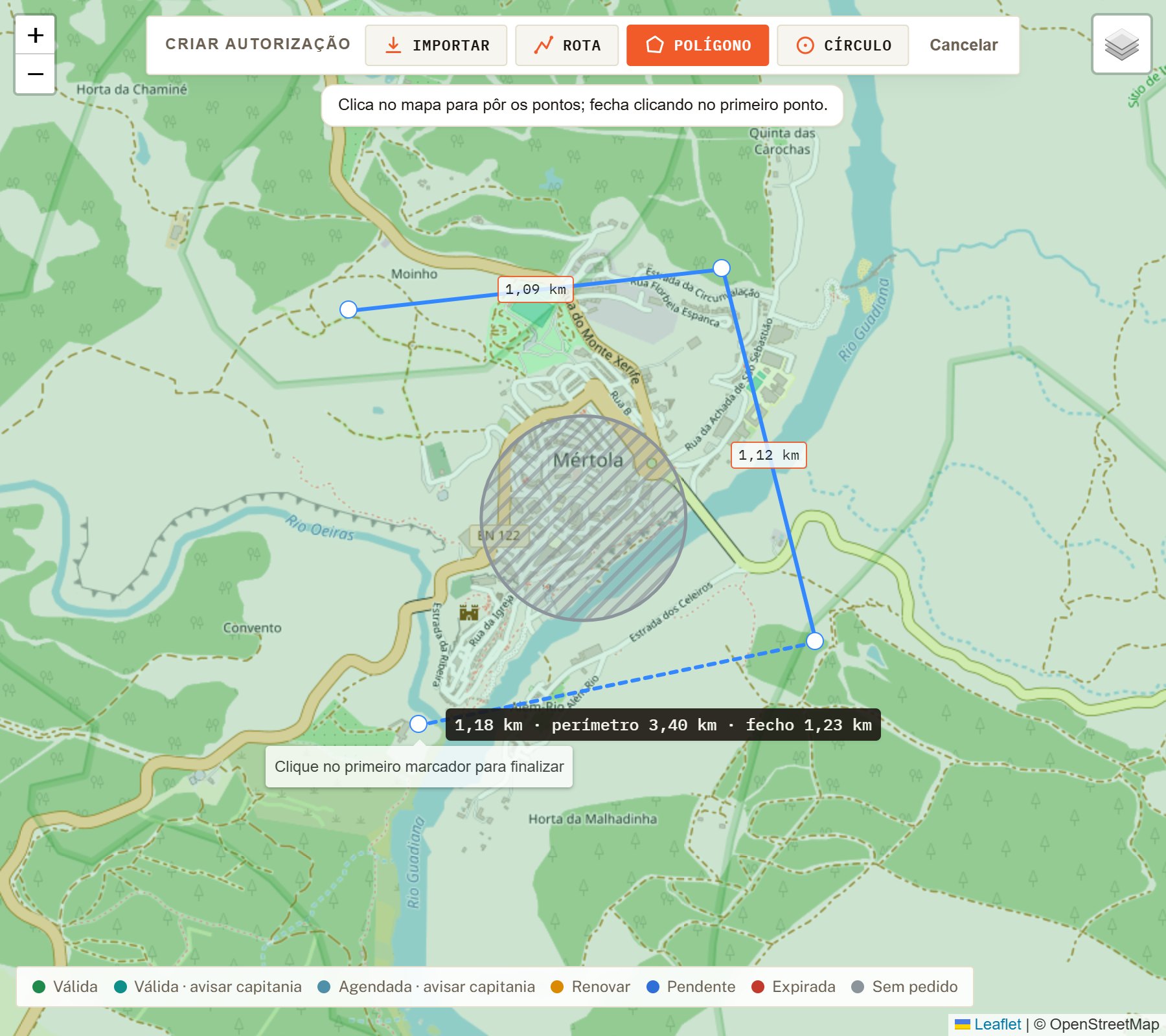
Usa a barra Criar autorização, no topo do mapa: desenha um polígono, um círculo ou uma rota, ou importa um ficheiro.

- Polígono — clica no mapa para pôr os pontos; fecha clicando no primeiro ponto.
- Círculo — clica no centro e depois à distância do raio.
- Rota — pontos pela ordem do voo (ex.: inspeção de uma linha elétrica), com a largura do corredor.
- Importar — um ficheiro KML, KMZ, GPX, CSV ou Excel (ver Importar).
Os dados da zona
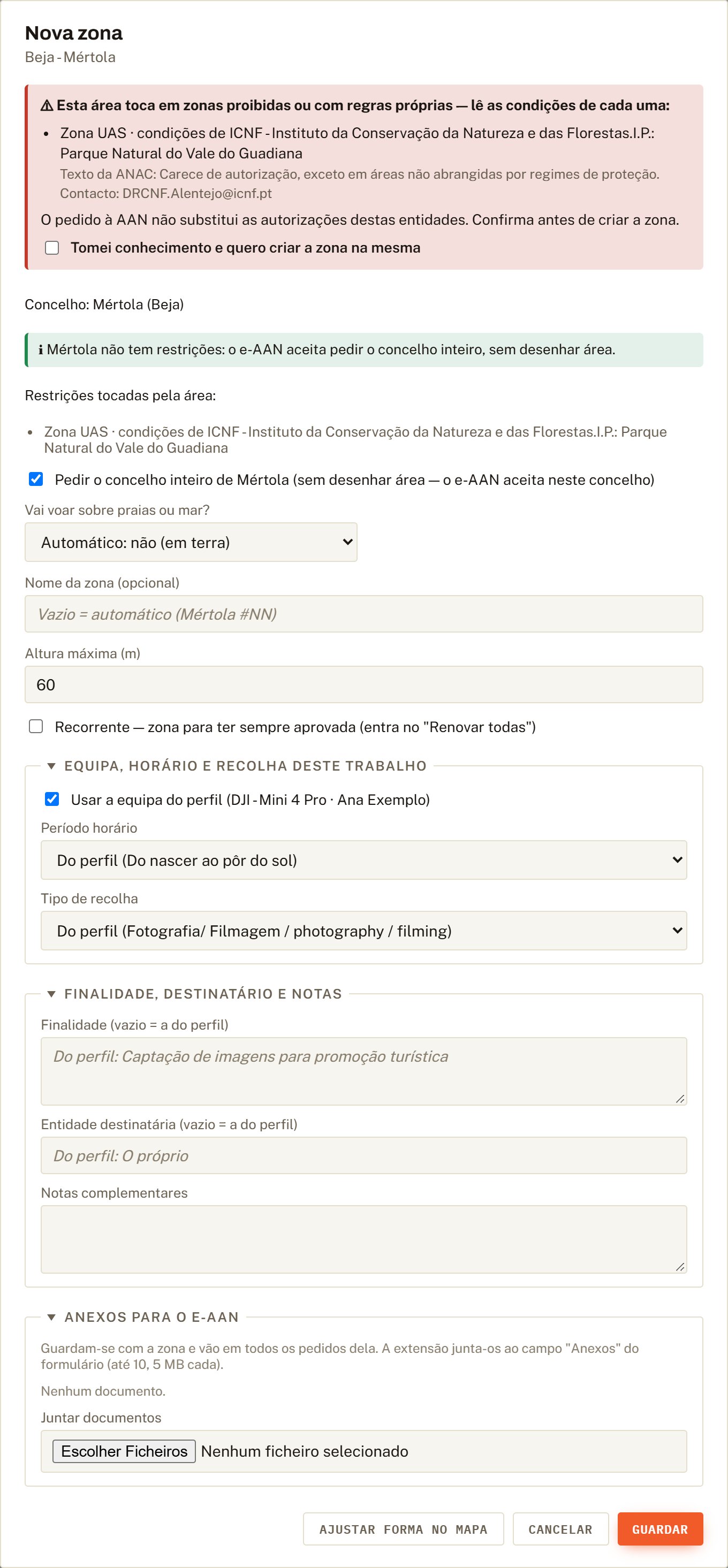
Ao terminar o desenho abre-se a ficha da zona nova. A app já verificou a área:
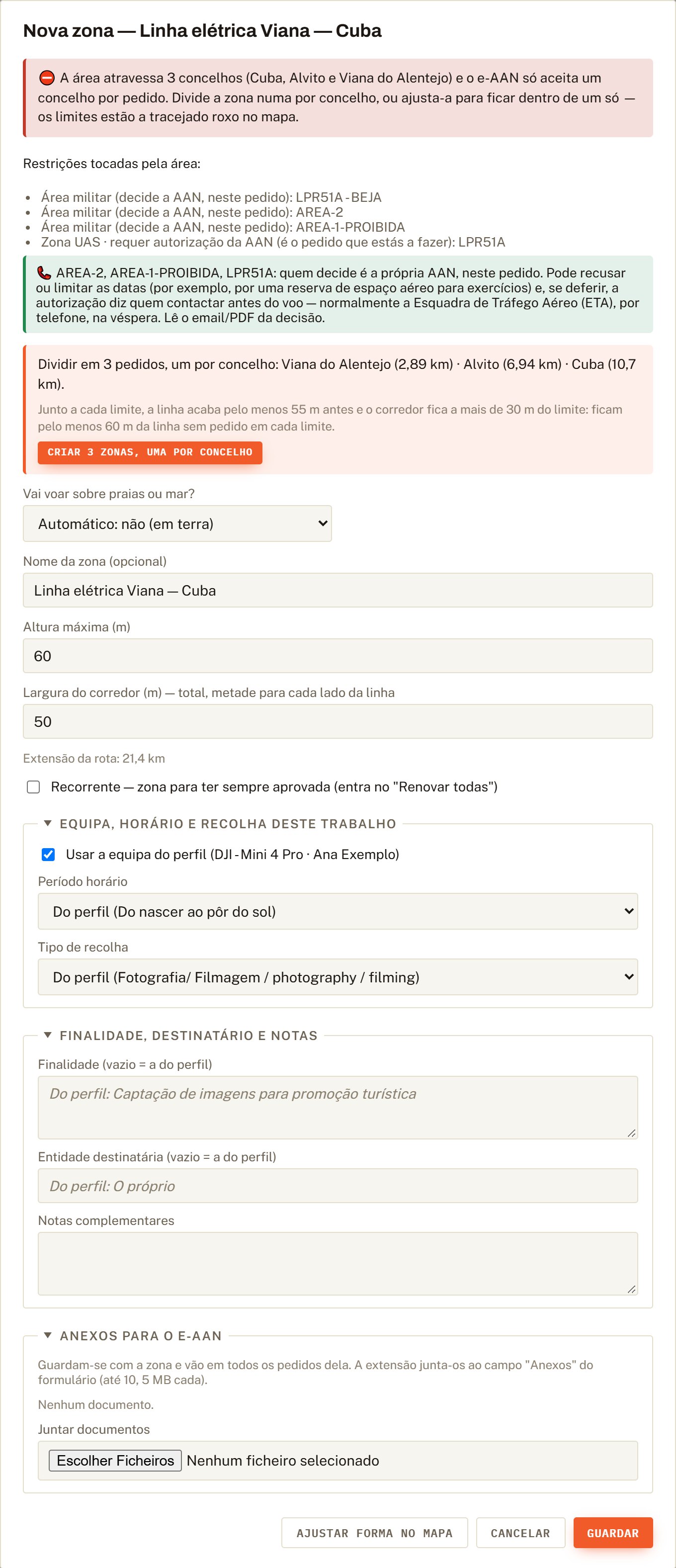
- Em Portugal — a área tem de ficar toda em concelhos portugueses ou no mar até 12 milhas da costa (também na Madeira e nos Açores). Se sair, mesmo só em parte, a app não deixa gravar a zona.
- Concelho — o e-AAN só aceita um concelho por pedido. Se a área atravessar dois, a app bloqueia e explica.
- Concelho sem restrições — em alguns concelhos o e-AAN aceita pedir o concelho inteiro, sem desenhar área. A app propõe essa opção quando é possível.
- Praias ou mar — se a área entra no mar ou fica a menos de 150 m dele, o pedido vai pela capitania desse troço da costa. Uma área toda no mar vai pela capitania do concelho costeiro mais próximo. Podes mudar à mão (rias e lagoas não são detetadas sozinhas).
- Zonas com regras próprias — parques naturais, prisões, zonas UAS de outras entidades: a app mostra as condições e pede que confirmes Tomei conhecimento. O pedido à AAN não substitui essas autorizações.
- Recorrente — marca para as zonas onde voas sempre (entram no Renovar todas). Zonas novas começam como trabalho pontual.
- Equipa, horário e recolha, finalidade, destinatário e notas — vazio = os do perfil.
Importar um ficheiro
Recebeste o traçado do cliente? Importar aceita KML, KMZ e GPX, e também CSV ou Excel (.xlsx) com uma linha por ponto.
Se o ficheiro tiver vários traçados, a app pergunta qual queres pedir, com o tipo e a extensão de cada um.
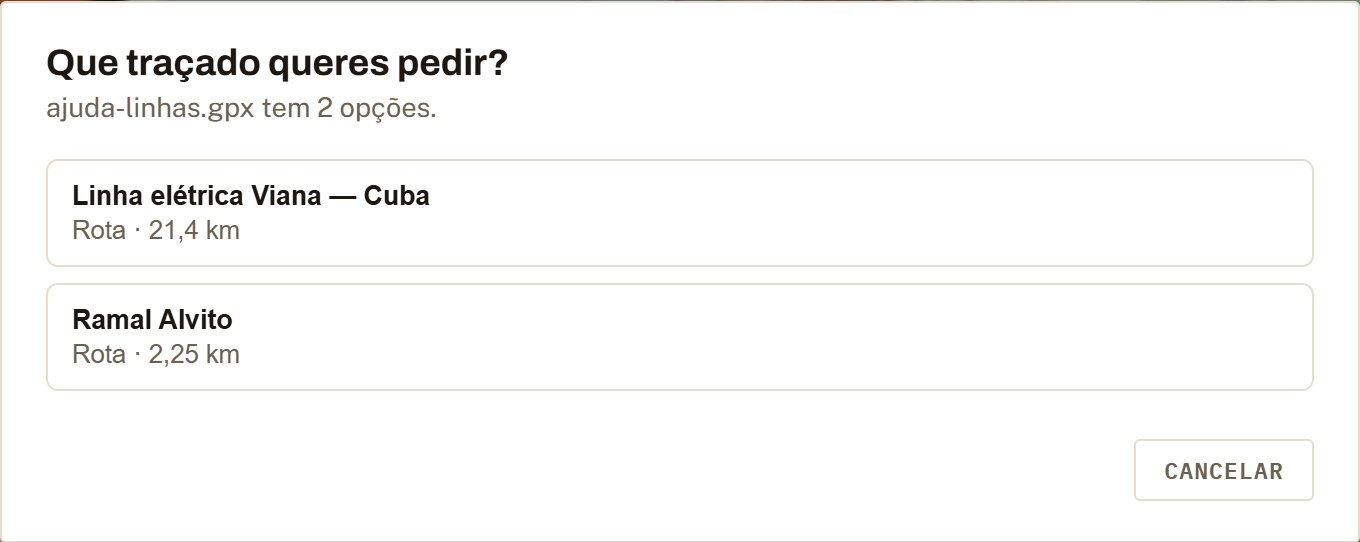
Rotas que atravessam vários concelhos
Uma linha comprida passa quase sempre por vários concelhos, e o e-AAN só aceita um por pedido. A app propõe Criar N zonas, uma por concelho: corta a linha em cada limite e cria um pedido por concelho. Junto a cada limite a linha acaba um pouco antes, para o corredor não passar para o concelho vizinho.
Editar, duplicar e arquivar
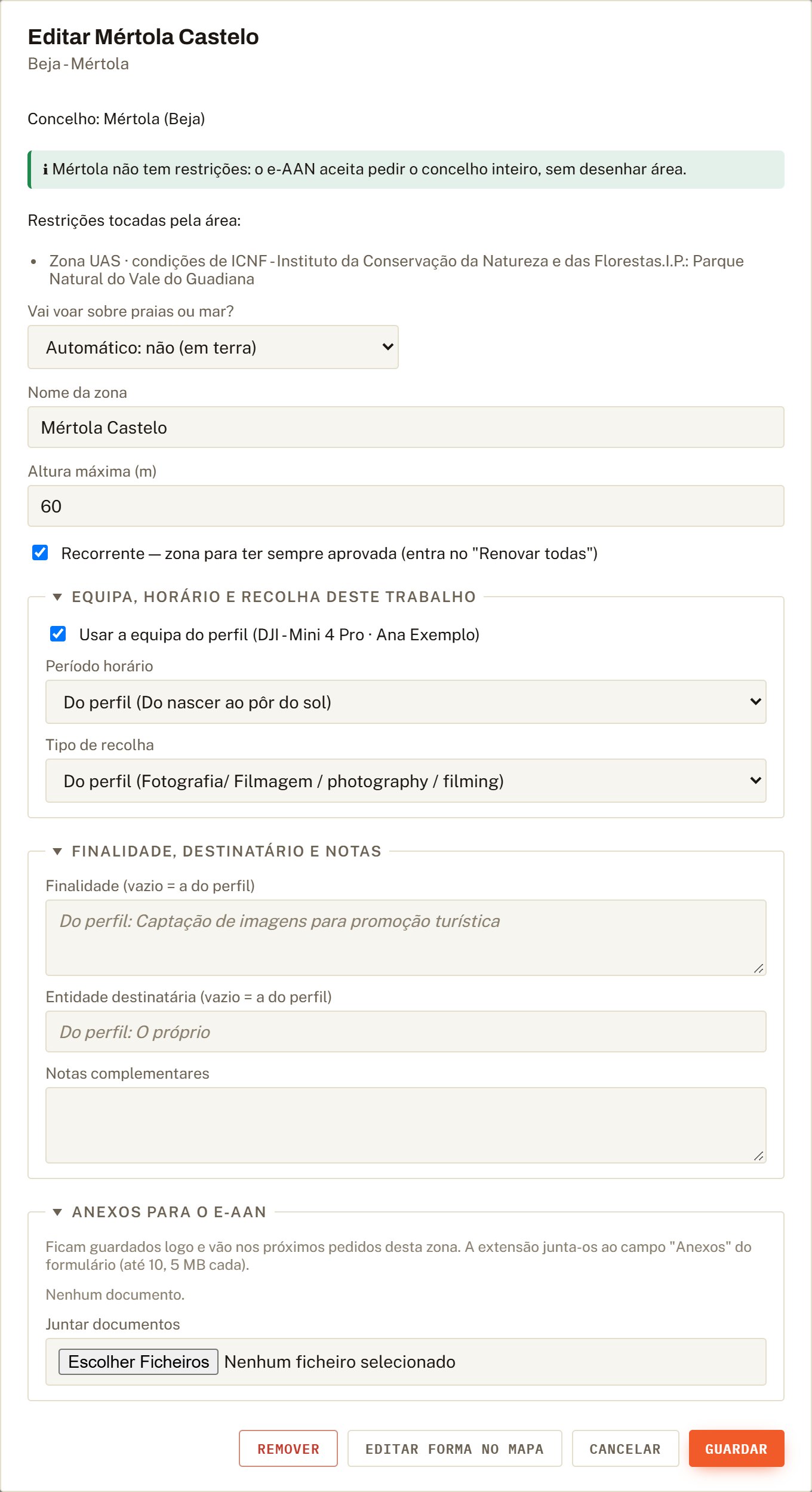
O que já foi enviado à AAN não muda. Por isso o Editar depende do estado da zona.
Zona sem pedido em curso
Podes mudar tudo: nome, área (Ajustar forma no mapa), praias ou mar, altura, equipa, textos e anexos. Também é aqui que removes uma zona de vez.
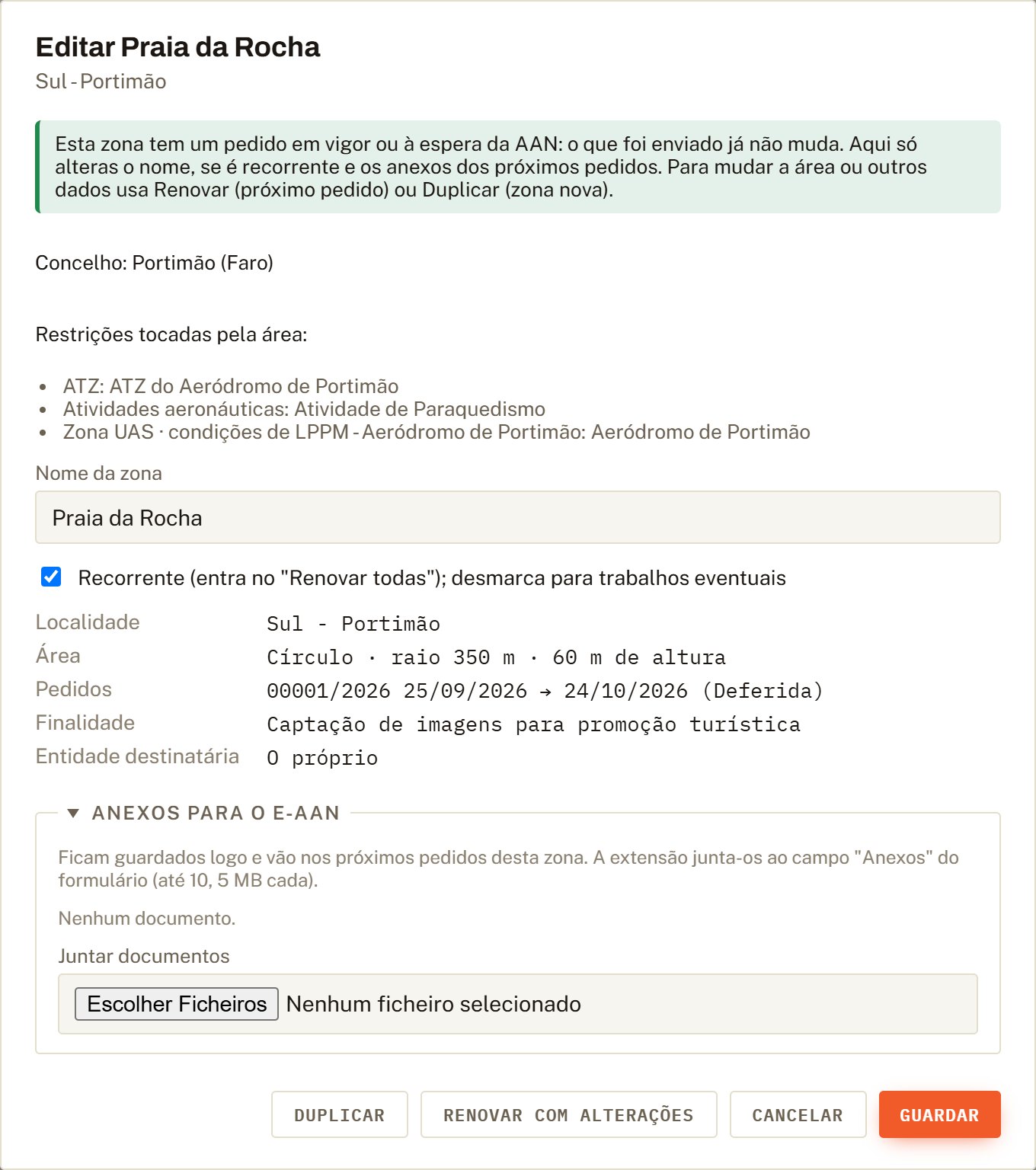
Zona com pedido em vigor ou pendente
Só mudas o nome, se é recorrente e os anexos dos próximos pedidos. Para mudar a área ou outros dados:
- Renovar com alterações — as mudanças valem para o próximo pedido desta zona;
- Duplicar — cria uma zona nova a partir desta.
Em Documentos da autorização guardas no teu computador o PDF e o KMZ de cada autorização deferida. A app guarda os PDFs (os das zonas por capitania, para o aviso) até 30 dias depois de a autorização acabar; a partir daí, ou se a app não o tiver, o botão PDF no e-AAN abre-o no site da AAN.
O mapa e as camadas
As tuas zonas aparecem com a cor do estado e uma trama. Carregar num cartão centra o mapa nessa zona.
Camadas
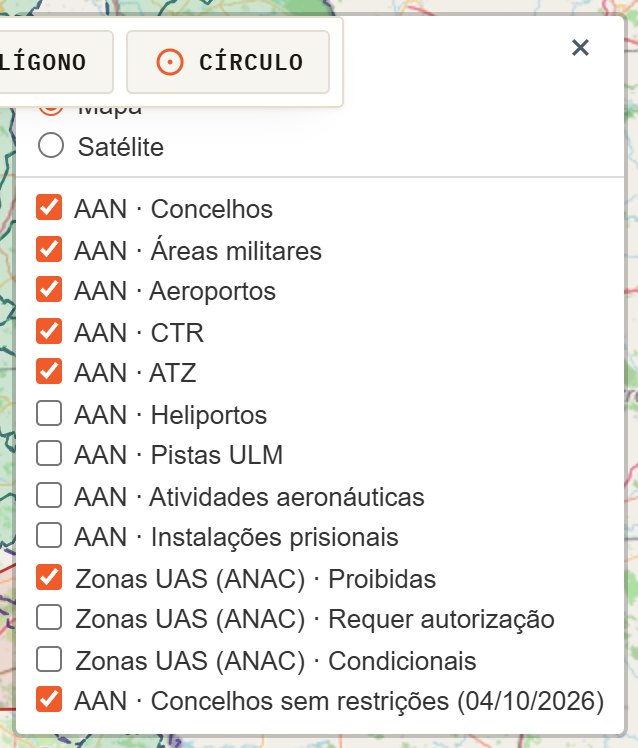
O botão no canto superior direito do mapa escolhe o fundo (Mapa ou Satélite) e as camadas da AAN e da ANAC: concelhos, áreas militares, aeroportos, CTR, ATZ, heliportos, pistas ULM, atividades aeronáuticas, instalações prisionais, zonas UAS e concelhos sem restrições (a verde).
Carrega numa camada do mapa para ver o nome e as condições. A escolha fica guardada no perfil.
Calendário
Uma linha por zona e uma barra por autorização, no ano inteiro. Bom para ver de relance o que está coberto.
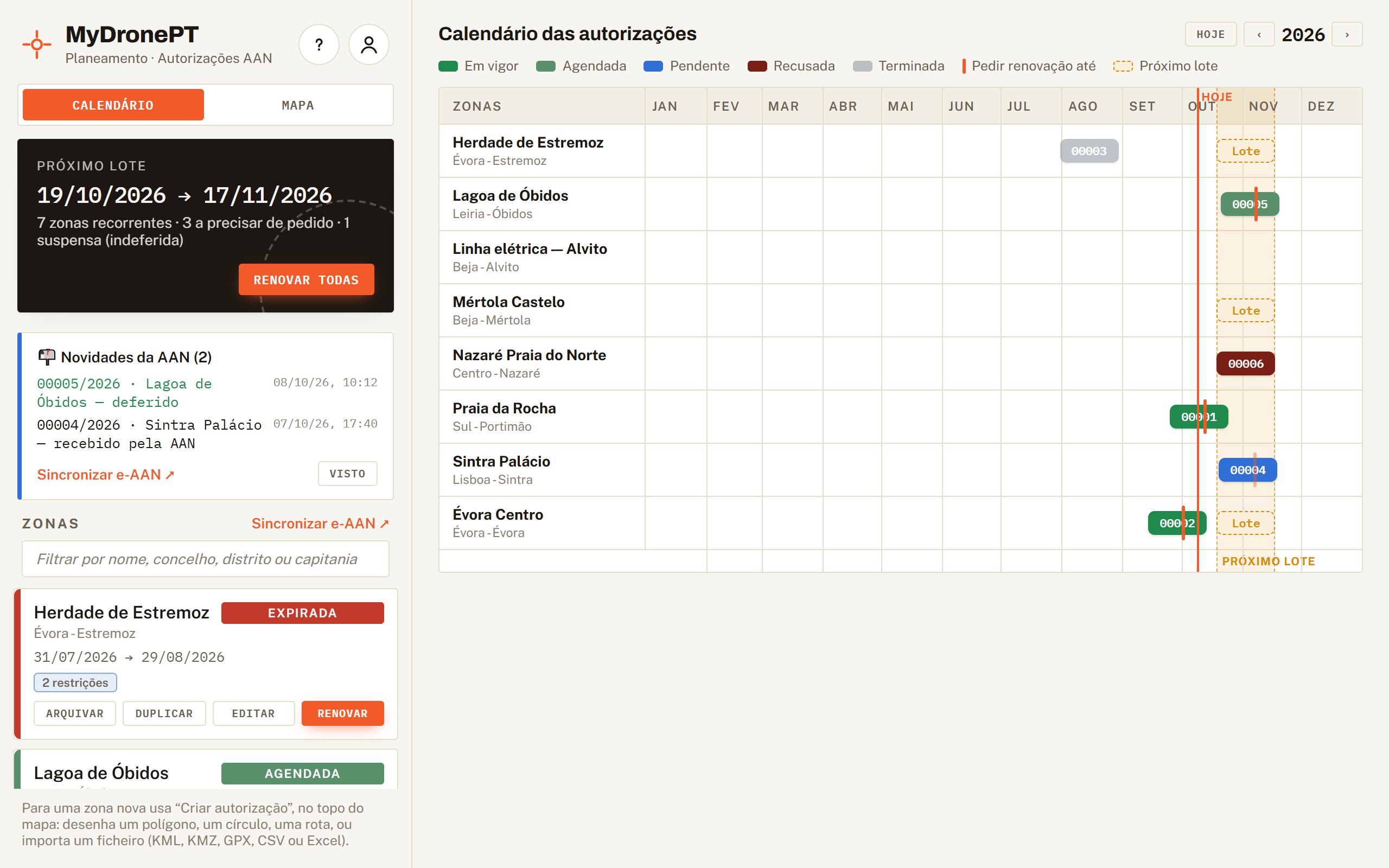
- Barras — em vigor, agendada, pendente, recusada ou terminada. Passa o rato para ver o número, as datas e o motivo.
- Pedir renovação até — o traço laranja em cada zona.
- Próximo lote — a faixa âmbar por todas as linhas e uma barra tracejada "Lote" nas zonas que entram nele. Quando não há nada para renovar, mostra o lote previsto (com riscas).
- Hoje, ‹ › — muda de ano. Carregar no nome de uma zona volta ao mapa, centrado nela.
Novidades e sincronização
A app mantém-se a par do e-AAN por dois caminhos: a página Áreas (pela extensão) e os emails automáticos da AAN.
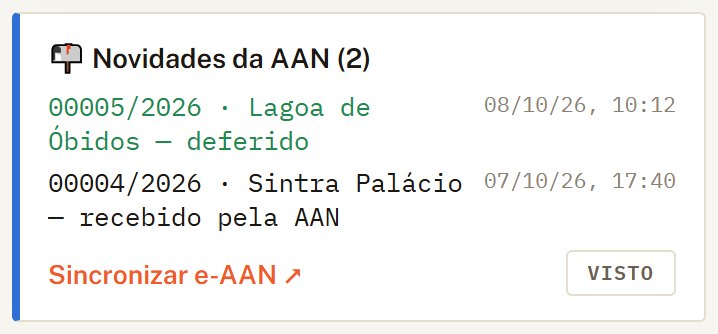
Novidades da AAN mostra os emails da AAN: receção de requerimento, deferimento e indeferimento, ligados à zona pelo número do pedido. Visto limpa a caixa.
Sincronizar e-AAN ↗ abre a página Áreas: a extensão lê os teus pedidos e atualiza a app.
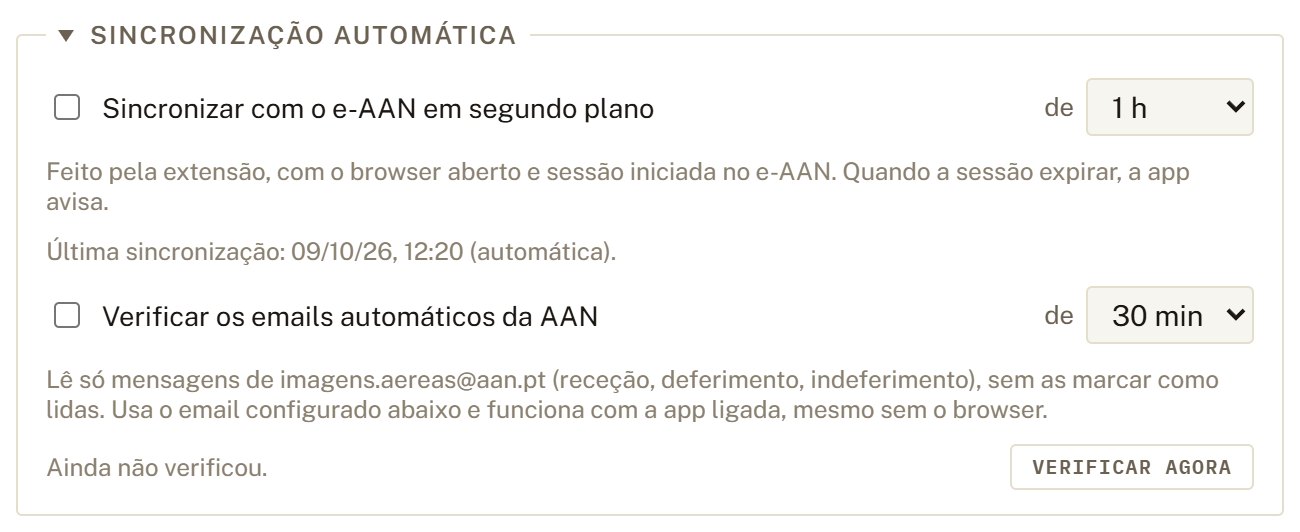
Sincronização automática (Perfil)
- Com o e-AAN em segundo plano — a extensão lê a página Áreas de x em x tempo (15 min a 4 h), com o browser aberto e a tua sessão do e-AAN. Quando a sessão expira, aparece um aviso.
- Pelos emails da AAN — a app vê a tua caixa (5 min a 2 h), só as mensagens de imagens.aereas@aan.pt, sem as marcar como lidas. Um deferimento atualiza logo o estado da zona. Usa o email configurado para os avisos à capitania.
Do email de deferimento a app tira também quem contactar antes do voo (ex.: a Esquadra de Tráfego Aéreo na véspera) e os períodos sem voo (reservas de espaço aéreo), que aparecem no cartão da zona.
Aviso à capitania
Nas zonas de praia ou mar, a autorização da AAN obriga a avisar a capitania antes do voo. A app prepara o email completo.
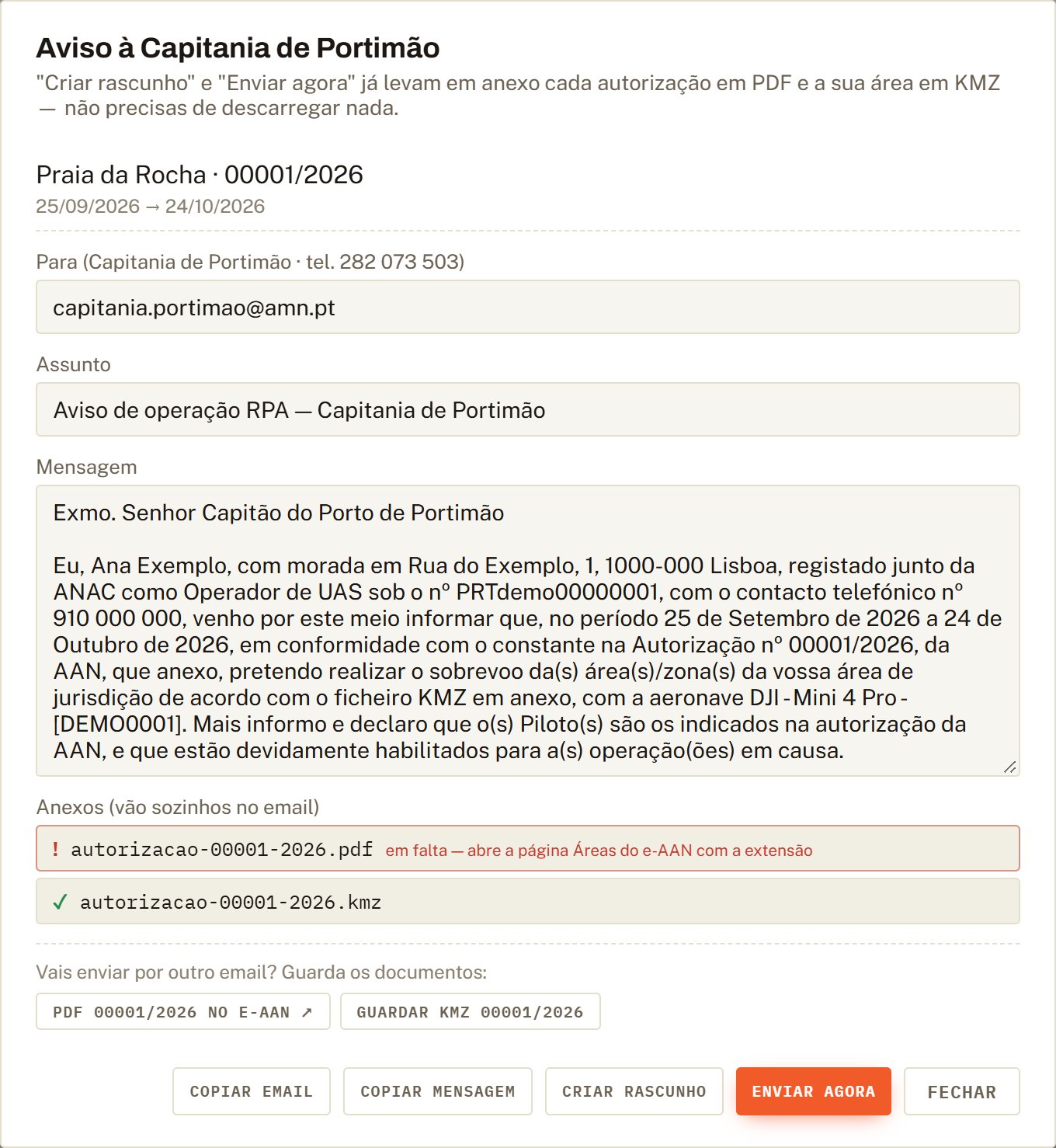
- Para — o email e o telefone da capitania, já conhecidos pela app.
- Mensagem — o texto do Perfil, preenchido com os teus dados e os da autorização. Várias autorizações da mesma capitania vão num só email, e o texto passa ao plural sozinho.
- Anexos — o PDF de cada autorização (a extensão descarrega-o do e-AAN) e a área em KMZ.
- Criar rascunho põe o email na tua pasta Rascunhos para reveres e enviares; Enviar agora envia logo. Copiar email e Copiar mensagem servem para outro programa de email.
Com o email configurado no Perfil, quando todos os pedidos de uma capitania estão decididos a app cria o rascunho sozinha — ou envia-o, se ligaste Envio automático. Cada aviso fica registado e não se repete.
Perfil
O ícone no canto superior do painel. Os dados que se repetem em todos os pedidos, a aparência e as ligações ao e-AAN e ao email. Carrega no título de uma secção para a abrir ou fechar. Na versão online, o ícone abre primeiro o menu da conta (Perfil, Alterar palavra-passe e Sair) e o topo do Perfil mostra o email com que entraste.
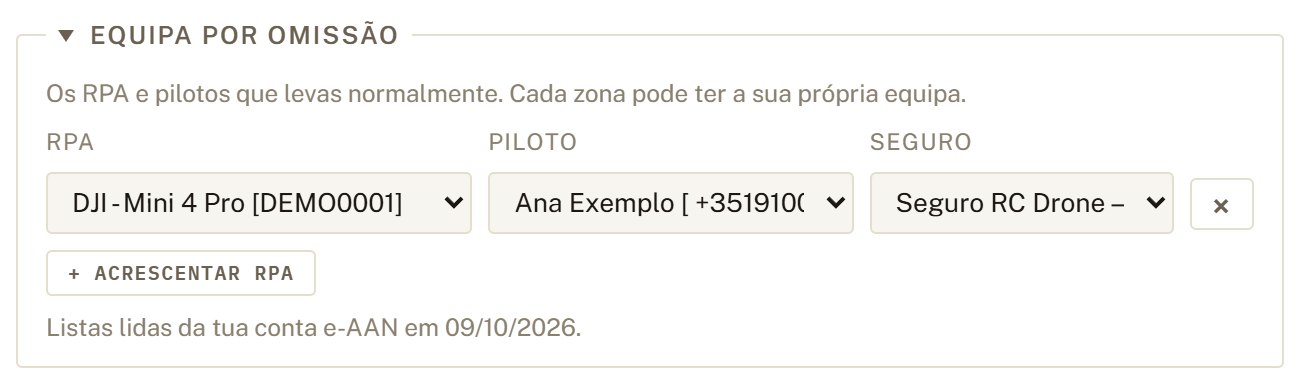
Equipa por omissão
Um ou mais drones (RPA), cada um com o seu piloto e seguro, escolhidos pelo nome. As listas vêm da tua conta do e-AAN: a extensão lê-as sempre que abres a página Áreas.
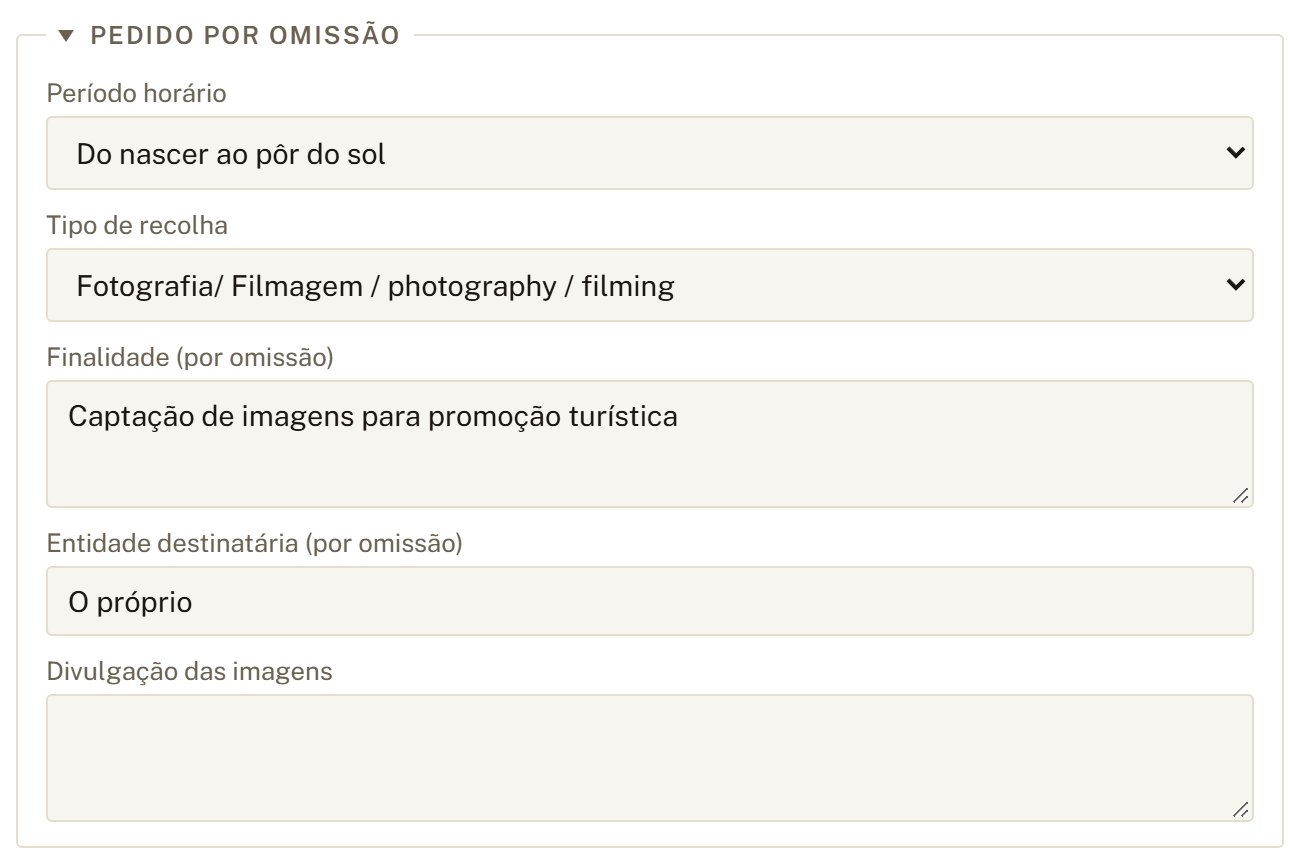
Pedido por omissão
Período horário (do nascer ao pôr do sol, ou um intervalo), tipo de recolha, finalidade, entidade destinatária e divulgação. Cada zona pode ter os seus; vazio = os do perfil.
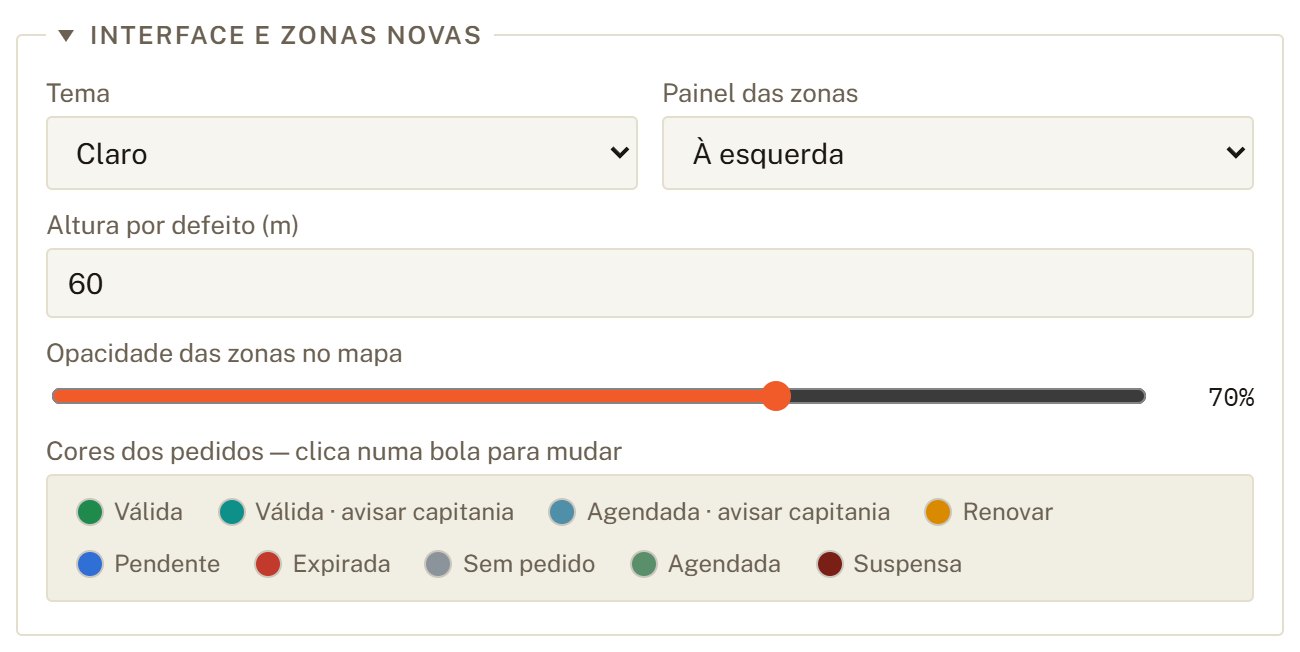
Interface e zonas novas
Tema claro ou escuro, painel à esquerda ou à direita, altura por defeito das zonas novas, opacidade das zonas no mapa e as cores de cada estado (clica numa bola para mudar).
Sincronização automática
Entrada automática no e-AAN
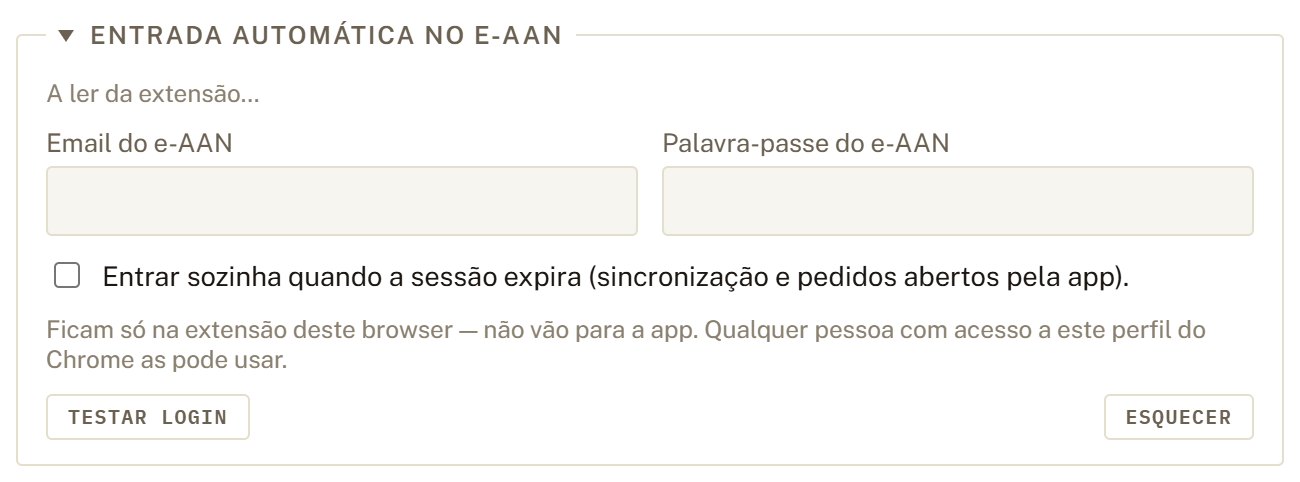
Opcional. O email e a palavra-passe do e-AAN ficam só na extensão deste browser — a app nunca os recebe. Com Entrar sozinha quando a sessão expira ligado, a sincronização e os pedidos abertos pela app voltam a entrar sozinhos. Testar login experimenta; Esquecer apaga-as.
Email do aviso à capitania
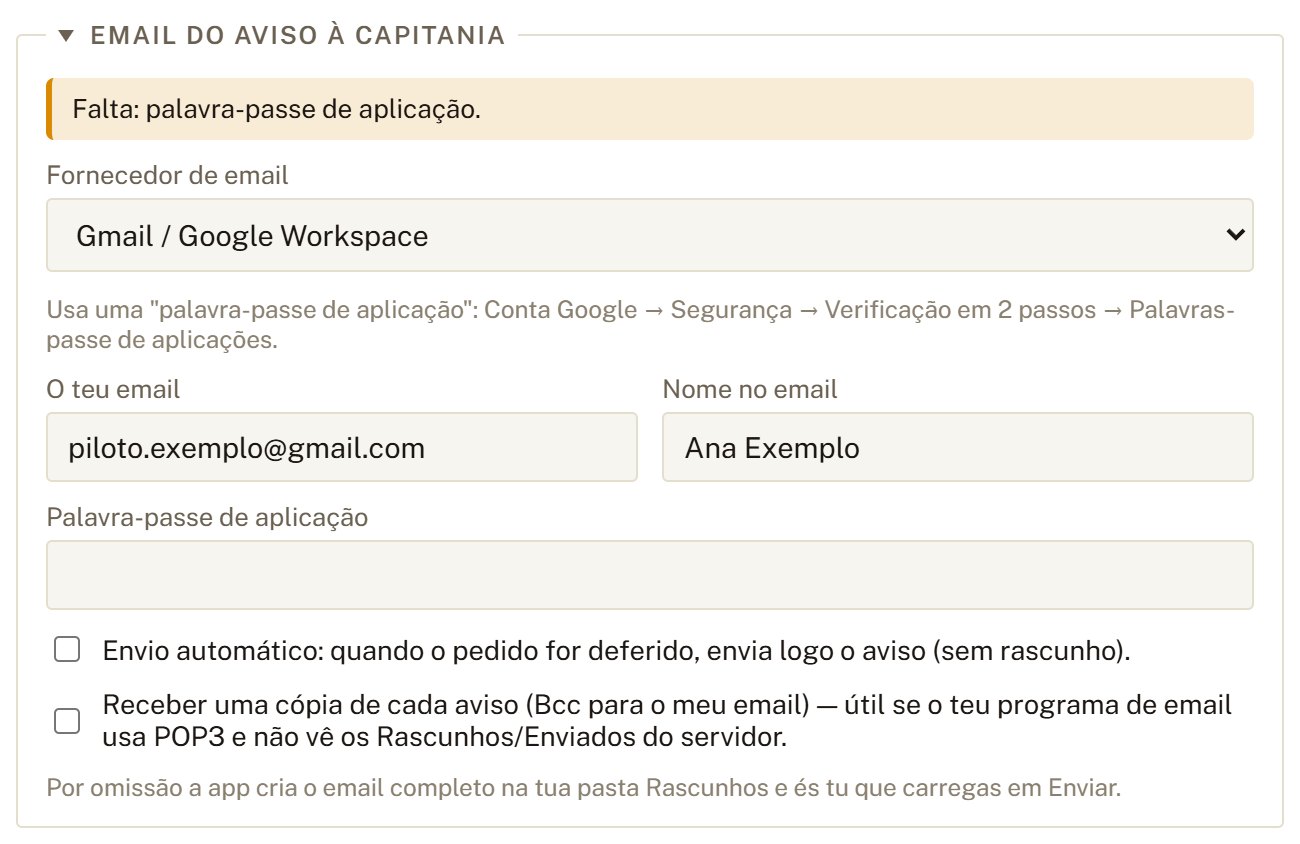
Fornecedor (Gmail, Outlook ou outro), o teu email e uma palavra-passe de aplicação — não a palavra-passe da conta. Enviar email de teste confirma que funciona. Aqui ligas também o envio automático e a cópia oculta (Bcc) de cada aviso.
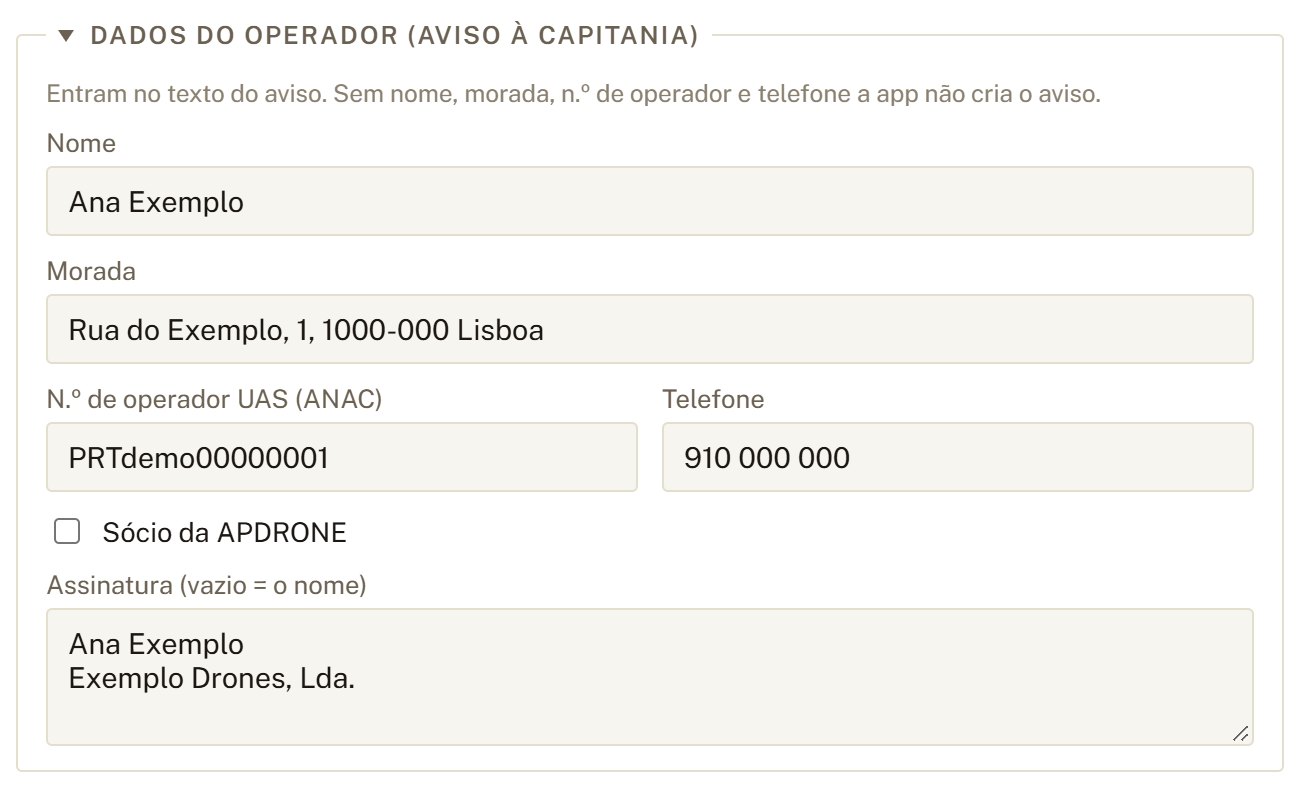
Dados do operador
Nome, morada, n.º de operador UAS (ANAC), telefone, sócio APDRONE e assinatura. Sem nome, morada, n.º de operador e telefone a app não cria o aviso.
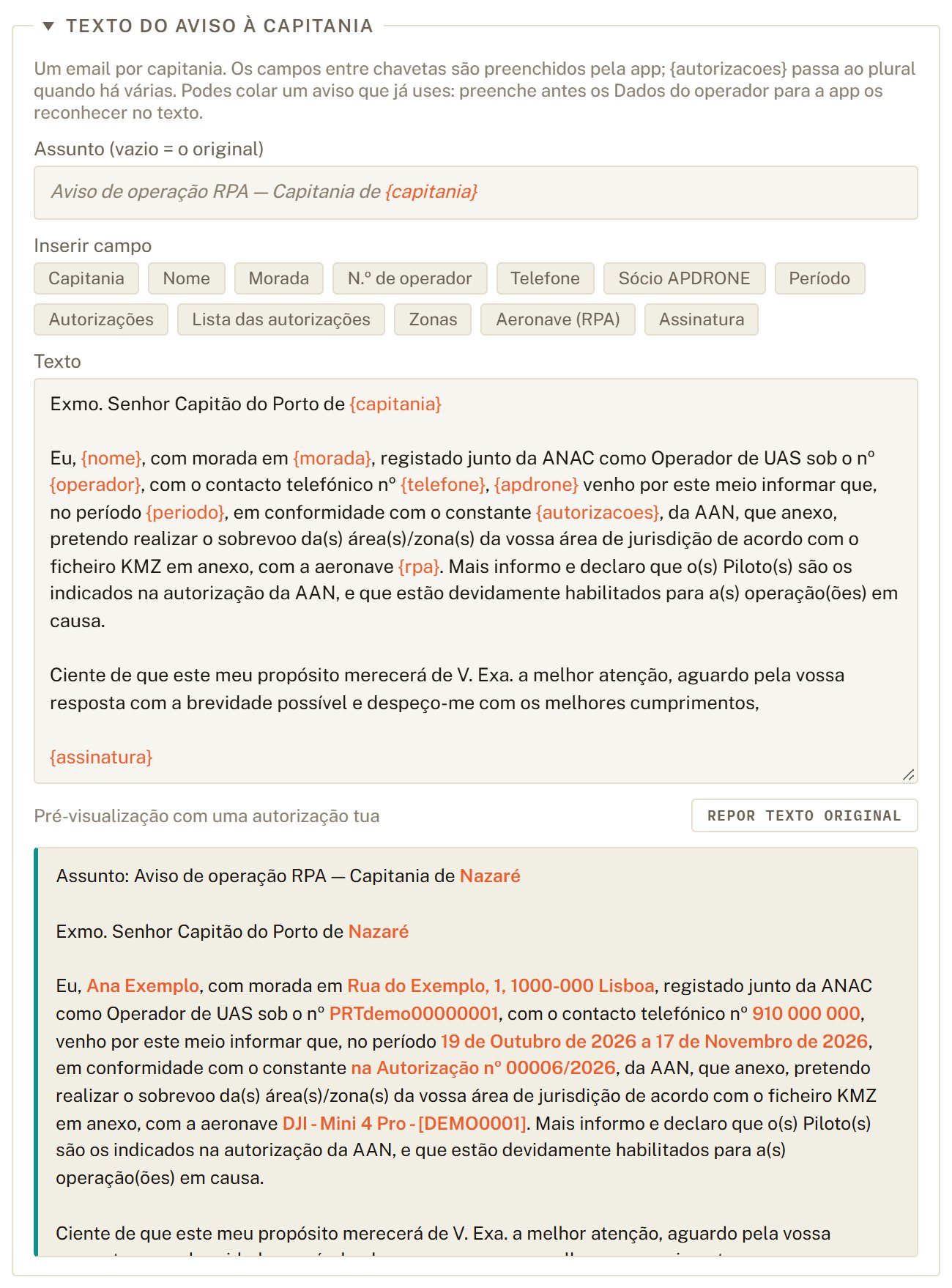
Texto do aviso à capitania
O modelo do email. Os campos entre chavetas — {nome}, {autorizacoes}, {capitania}… —
são preenchidos pela app e aparecem a laranja no editor e na pré-visualização
(no email vão a preto). Os botões Inserir campo põem o campo onde está o cursor, no assunto ou no texto.
Podes colar um aviso que já uses: a app troca sozinha pelos campos os valores que conhece.
A extensão do browser
A extensão MyDronePT liga a app ao e-AAN, na tua própria sessão. Sem ela a app mostra o estado das zonas, mas não preenche os formulários.
O que faz
- Lê a página Áreas do e-AAN e sincroniza os teus pedidos com a app (só leitura).
- Preenche o formulário do e-AAN quando carregas em Abrir no e-AAN: datas, equipa, horário, finalidade, pontos da área e anexos. Mostra um aviso para reveres e guardares.
- Descarrega o PDF das autorizações por capitania, para o aviso.
- Lê as listas de drones, pilotos e seguros da tua conta.
- Opcional: sincroniza em segundo plano e volta a entrar quando a sessão expira.
Instalar
A extensão existe para Chrome, Edge e Firefox (versão 140 ou mais recente). O Safari ainda não é suportado: num Mac, usa um destes browsers.
- Carrega em Pedir ou Renovar numa zona. Sem a extensão, o resumo do pedido mostra um aviso a vermelho com o botão Instalar extensão ↗ da loja certa para o teu browser (Chrome Web Store para Chrome; Microsoft Edge Add-ons para Edge; addons.mozilla.org para Firefox).
- Instala e aceita as permissões: a extensão só acede ao e-AAN e à app MyDronePT.
- Recarrega a app. O aviso desaparece e o Abrir no e-AAN passa a preencher o formulário.
- Na versão online, a extensão usa a tua sessão da app: se a sincronização avisar que a sessão terminou, abre a app (e entra, se for preciso) e ela volta a funcionar.
No ícone da extensão (barra do browser) vês o endereço da app e um atalho para a abrir.
A extensão trabalha no teu browser, com a tua sessão do e-AAN. O servidor da app nunca vê as tuas credenciais do e-AAN e nunca submete pedidos.
Regras e perguntas frequentes
As regras da AAN que a app segue
- Validade máxima de 30 dias seguidos, sempre dentro do mesmo ano.
- 10 dias de antecedência para resposta garantida. A app avisa 12 dias antes do fim (10 + 2 de margem).
- Só em Portugal. Concelhos portugueses ou mar até 12 milhas da costa (também na Madeira e nos Açores).
- Pedidos por dia: 3 a operadores hobby, 10 a profissionais. O lote reparte-se por dias quando passa do limite.
- Um concelho por pedido. Uma área em dois concelhos fica bloqueada; divide-a numa zona por concelho.
- Praia ou mar → capitania. O pedido vai pela capitania e há que avisá-la antes do voo.
Perguntas frequentes
Carreguei em Abrir no e-AAN e o formulário não ficou preenchido.
Confirma que a extensão está ativa e recarrega a app. No e-AAN, se pedir a localização (capitania ou distrito/concelho),
escolhe-a primeiro; se a área não ficar preenchida, volta a carregar em Pedir na app.
Fiz o pedido mas a zona continua igual.
Abre a página Áreas do e-AAN (ou Sincronizar e-AAN ↗): a extensão sincroniza e a zona passa a Pendente.
O pedido foi indeferido. E agora?
A zona fica Suspensa com o motivo. Usa Rever, corrige o que a AAN apontou
(datas, área…) e pede outra vez.
Um trabalho só para um dia: tem de entrar no lote?
Não. Zonas novas são pontuais por omissão. Quando acabar, Arquivar.
A AAN pode antecipar o início do meu pedido?
Pode pedir-se: usa Antecipar início no resumo do pedido. A decisão é da AAN.
MyDronePT · Planeamento · Autorizações AAN. As imagens deste manual usam dados de demonstração (piloto e zonas fictícios).